Le pavé tactile de votre Chromebook est bien plus qu’un simple outil de navigation. Pour les chauffeurs professionnels, sa maîtrise peut transformer des tâches quotidiennes en une expérience fluide et efficace. En comprenant les meilleures pratiques d’utilisation, vous serez en mesure de gérer plusieurs choses à la fois, tout en optimisant votre temps et votre confort.
Pourquoi bien maitriser le pavé tactile de votre Chromebook est essentiel ?
Dans un métier où la rapidité et la réactivité sont cruciales, savoir utiliser son pavé tactile de manière efficace peut faire toute la différence. Non seulement cela vous permet d’accéder rapidement aux informations nécessaires, mais cela améliore également votre productivité. Imaginez que vous jonglez entre votre GPS, vos e-mails et vos applications de gestion de trajet : savoir manipuler le pavé tactile fluidement vous permettra de passer d’une tâche à l’autre sans frustration.
De plus, une utilisation adéquate du pavé tactile aide à réduire la fatigue. Les gestes bien maîtrisés permettent d’éviter les mouvements répétitifs qui peuvent entraîner des tensions sur les poignets. En intégrant ces pratiques à votre routine, vous pouvez ainsi rester concentrée et à l’aise pendant de longues heures de conduite.
Les réglages de base du pavé tactile à connaître
Aujourd’hui, il est essentiel de familiariser avec les réglages de votre pavé tactile, car ceux-ci peuvent grandement influencer votre expérience utilisateur. Sur un Chromebook, vous avez la possibilité d’ajuster des éléments tels que la vitesse de défilement et les fonctionnalités de clic. Par exemple, si vous trouvez que le défilement est trop rapide ou trop lent, vous pouvez le modifier dans les paramètres pour qu’il réponde à votre rythme de travail. 9 astuces pour booster votre Google Agenda
Les fonctionnalités de clic peuvent également être personnalisées. Vous pouvez choisir d’activer le clic avec un tapotement léger ou en pressant plus fermement sur la surface. Cela vous permet d’adapter le pavé tactile à vos préférences personnelles. Pour accéder à ces réglages, il suffit de naviguer dans les paramètres de votre Chromebook et de sélectionner « Pavé tactile ».
10 astuces pratiques pour une navigation fluide
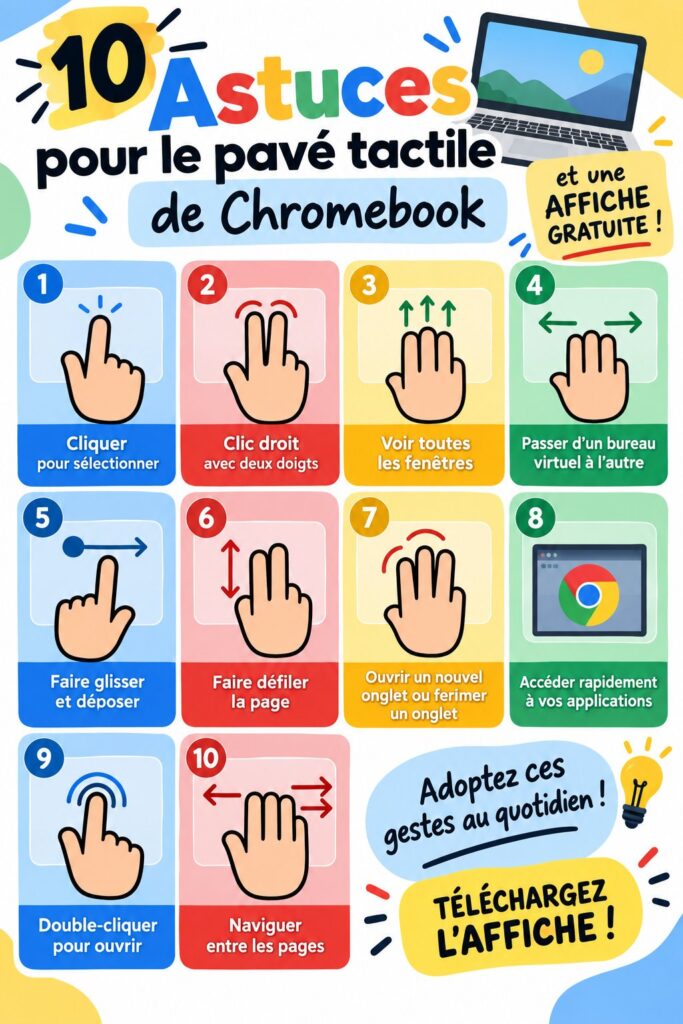
Pour maximiser l’utilisation de votre pavé tactile, voici dix astuces qui faciliteront votre navigation. Premièrement, apprenez les gestes multi-touch : un simple glissement à deux doigts permet de faire défiler rapidement des pages. Deuxièmement, utilisez le fait de glisser à trois doigts pour naviguer entre les fenêtres ouvertes, ce qui est très utile lorsque vous devez jongler entre plusieurs applications.
Vous pouvez également utiliser des raccourcis clavier en combinaison avec votre pavé tactile pour encore plus de fluidité. Par exemple, pour faire un capture d’écran, il suffit de maintenir « Ctrl » tout en tapant dans le pavé tactile. D’autres conseils incluent la possibilité d’agrandir une image en pinçant deux doigts, ou encore de faire défiler des listes en glissant avec un doigt lentement vers le haut ou vers le bas.
Comment personnaliser votre expérience de navigation sur Chromebook ?
Personnaliser votre pavé tactile ne s’arrête pas aux réglages de base. Son efficacité peut encore être augmentée grâce à des applications spécialement conçues pour optimiser l’expérience utilisateur. Par exemple, explorer des extensions de navigateur comme des gestionnaires de mots de passe ou des outils de productivité peut rendre votre usage quotidien plus agréable et structuré.
De plus, n’hésitez pas à investir dans un bon support ou un rehausseur pour votre Chromebook. Bien que cela ne touche pas directement votre pavé tactile, une meilleure ergonomie de votre poste de travail peut améliorer considérablement votre confort lors de l’utilisation de cet outil. Pensez aussi à ajuster l’éclairage de votre environnement pour éviter la fatigue oculaire.
Voilà, avec ces conseils, vous êtes désormais prête à tirer le meilleur parti de votre pavé tactile de Chromebook. En intégrant ces astuces dans votre routine, vous améliorerez non seulement votre efficacité, mais aussi votre confort au quotidien. Profitez de cette expérience et naviguez en toute sérénité !
Questions fréquentes
Quelles sont les principales fonctionnalités du pavé tactile d'un Chromebook ?
Les principales fonctionnalités du pavé tactile d'un Chromebook incluent le défilement à deux doigts, le clic avec un tapotement, le glissement à trois doigts pour changer de fenêtre, ainsi que des gestes pour effectuer des zooms et des rotations d'image. Ces fonctions permettent une navigation intuitive et rapide.
Comment ajuster les réglages de mon pavé tactile ?
Pour ajuster les réglages de votre pavé tactile, ouvrez les paramètres de votre Chromebook, puis allez dans la section "Pavé tactile". Vous pourrez y modifier des options comme la vitesse de défilement, la sensibilité et les options de clic selon vos préférences.
Quels gestes de pavé tactile sont les plus utiles pour les chauffeurs professionnels ?
Les gestes de pavé tactile les plus utiles pour les chauffeurs professionnels comprennent le défilement à deux doigts pour naviguer facilement dans les documents ou les sites web, le glissement à trois doigts pour passer d'une application à l'autre, et le tapotement à deux doigts pour un clic droit sur des éléments nécessitant des options supplémentaires.
Comment personnaliser mon pavé tactile pour l'adapter à mes besoins ?
Pour personnaliser votre pavé tactile afin de l'adapter à vos besoins, explorez les paramètres du pavé tactile dans votre Chromebook. Vous pouvez ajuster la vitesse et les gestes de clic. Pour une expérience encore plus fluide, envisagez d'explorer des applications supplémentaires qui peuvent améliorer votre navigation.